この記事のポイント
- 「続かないのはあなたのせいじゃない」|ツール側が脳の特性に合っていないだけ、という前提から始める
- 法人比較サイトや個人愛用記では扱われない「挫折パターン別」の5分類と処方ツールを整理
- 9ツール(デジタル5+アナログ/ハイブリッド4)を学習曲線×機能幅の2軸で視覚化
- 単一ツール完結ではなく「3層ハイブリッド運用」|実行・計画・振り返りの役割分担で続ける
- 6ヶ月以上継続した視点のみで評価。試験導入レビューと差別化
 もーやん
もーやんタスク管理アプリ、もう5個くらい試した。どれも最初の2週間はやる気で使うんだけど、気づいたら放置してる。もう自分がダメなんじゃないかって思ってきた。
 かりぶー
かりぶーダメじゃない。ツール側と脳の相性の話。ADHD傾向の脳には「ワーキングメモリが小さい」「時間の遠近感が薄い」とかの特徴があって、そこを無視して設計されたツールはそもそも続かない。
もーやんでもNotion神とか、Todoist最強とか、みんな言ってるじゃん。自分だけ使いこなせないのって、やっぱり…
かりぶー「みんな」じゃなくて「合う人」が褒めてるだけだよ。NotionがハマらないADHD傾向の人、めちゃくちゃ多い。この記事は9ツールを正直に並べて、続かない原因別に「じゃあこれ」を出す設計。
この記事では、ADHD傾向の大人が現実的に続けられるタスク管理ツール9つを、法人向け比較サイトでは扱われない「挫折パターン別」「2次元マップ」「3層ハイブリッド運用」の3軸で整理します。運営者自身が複数のツールを6ヶ月以上運用した記録に基づく評価です。
なお本記事で「ADHD傾向」と表記する場合は、DSM-5-TRに基づくADHD診断の有無にかかわらず、注意や実行機能に困難を感じる成人全般を含めた表現として使っています。診断を検討している方は、医療機関への相談を優先してください。
この記事が向いている人・向いていない人
この記事がどういう方に向いているかを先に整理しておきます。
向いていない人に該当する場合でも、「なぜ続かないのか」の構造理解だけ得たいなら、次の挫折パターン分類を読むだけでも損はしないはずです。
タスク管理が続かないのはあなたのせいじゃない|5つの挫折パターン
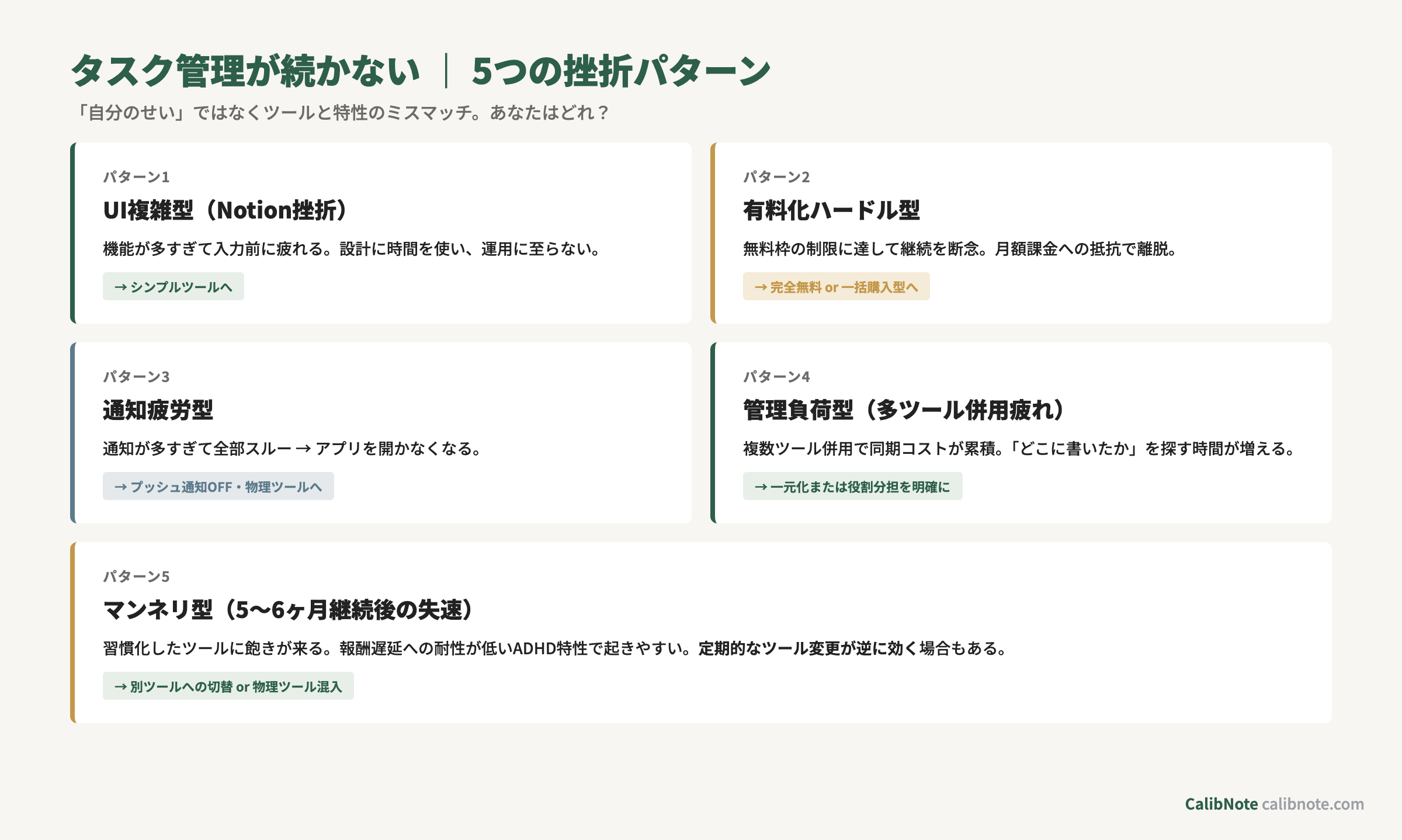
タスク管理が続かない5つの原因は、意志ではなくツール・運用設計・脳特性のミスマッチにあります。 法人向けに設計されたツールを個人の日常タスクに適用しようとすると、どこかで必ず無理が出ます。
まずは「自分はどのパターンで挫折してきたか」を見つけてください。複数当てはまる場合もあります。
パターン1|UI複雑型(Notion挫折)
高機能ツールをカスタマイズし始めて、運用設計に時間を取られて実行が止まる型です。Notion・Todoist Pro・ClickUpなどで起きやすい挫折です。
Notionでタスク管理をやろうと決めて、最初の週末を潰してテンプレを作った。プロジェクト・タスク・サブタスク・優先度・期限・ラベル・担当者。完璧なデータベースができた。
満足して寝た。
月曜の朝、会社で「よし使うぞ」と思って開いた。タスクを1つ登録するのに2分かかった。優先度どれだっけ、プロジェクトは「仕事/個人」のどっちだ、ラベルは今日作ったやつ使うんだっけ。
妻に「週末ずっとパソコンいじってたじゃん、あれ仕事に使ってるの?」と聞かれて、言葉に詰まった。
火曜、Google Tasksに戻った。
処方は逆方向。高機能ツールを減らして、Google Tasks・ホワイトボード・付箋のような「書くのに1秒もかからない」ものに寄せる選択が効きやすいです。
パターン2|有料化ハードル型
無料版で始めたが、ある機能が足りないと気づく。でも課金には踏み切れず、二重管理に疲れて全部放り投げる型です。Todoist無料版でよく起きます。
Todoist無料版で半年続けた。タスクを書くのは快適だった。問題は通知。無料版にはリマインダー機能がない。
「15時のクライアント電話」とタスクに書いても、通知が来ない。iPhoneのリマインダーアプリに二重登録することにした。
3日目に気づいた。二重管理するならTodoistいらない。
Pro版は月5ドル。年60ドル。タスク管理ごときに毎月課金という言葉が頭から離れなかった。結局TickTickに乗り換えた。無料でリマインダーがついてた。
処方は「無料で必要機能が全部揃うツール」に乗り換えること。TickTickかMicrosoft To Doが現実的です。
パターン3|通知疲労型
複数ツールの通知が多すぎて、スマホを伏せる→結果的に全通知が見えなくなる型です。デジタル中心で運用している人の多くが一度は通る挫折です。
TickTickの通知、Slackの通知、Googleカレンダーの通知。リマインダーもメールも来る。
最初は「これで漏れない」と喜んでた。3週間後には通知が鳴るたびに肩が痛くなった。スマホを裏返して伏せた。
同僚から「返信遅いですね」とSlackが来たタイミングで、画面を伏せていたことに気づいた。
ホワイトボードを買った。デスクの横に貼った。朝、今日やること3つを手書きで書いた。終わったら斜線を引いた。通知はゼロ。漏れはない。視界にあるから。
あの肩の痛みだけは、もう一度味わいたくない。
処方は「物理通知」への切り替え。ホワイトボード・ジブン手帳・キッチンタイマーなど、通知音を出さず視界で存在を主張するツールが効きます。
パターン4|管理負荷型(多ツール併用疲れ)
複数ツールを併用しているうちに「どこに書くか」の判断に実行機能が消費される型です。マルチタスクが苦手な人ほど発生します。マルチタスクができないのは要領の問題じゃない|ADHD傾向の人が使えるシングルタスク仕事術5選 にも通じる話です。
一時期、TodoistとNotionとGoogleカレンダーとSlackを併用してた。どのツールに何を書くかのルールを作った。でもルール自体を忘れる。
「このタスク、Notionのプロジェクトに書くべきか、TodoistのTo-Doにするべきか」を5分考えた。5分後、タスクの内容を忘れていた。
妻に「何悩んでるの」と聞かれて、「どこに書くか悩んでる」と答えたら、短い沈黙があった。
最終的にGoogle TasksとGoogle Calendarの2つに絞った。時刻のあるものはCalendar、時刻のないものはTasks。ルール1個。
迷いがなくなった。
処方は「2ツール固定+明確な使い分けルール1個」に絞ること。ツールを減らす勇気が必要な型です。
パターン5|マンネリ型(5〜6ヶ月継続後の失速)
最初はうまく回っていたが、ある時点から記録が作業化して意味が消える型です。長期運用の人だけが経験する挫折です。
Todoist Proを5ヶ月使った。ゲーミフィケーション(Karma)のスコアが上がるのが楽しかった。
6ヶ月目、スコアを見ても何も感じなくなった。タスクをこなすのが作業化した。
「なぜこのタスクをやってるんだっけ」の意味が消えた。こなす手は動いてるのに、何も進んでる気がしなかった。
月末にジブン手帳を開いて、「この1ヶ月で何が進んだか」を書き出す習慣を追加した。
ツールじゃなくて目的の再定義が抜けてた。
処方は「月1回の振り返り」を別ツール(手帳やNotion軽量運用)で追加すること。ツールを変えるのではなく、階層を増やす対応です。
ツール選びの前に|ADHD脳の4つの特性と「外部化」の考え方
タスク管理ツール選びの前提として、ADHD傾向の脳は情報処理の4点で定型発達と異なります。 この違いを理解せずにツールだけ乗り換えても、同じ挫折を繰り返します。実行機能とは何か|ADHD・ASDの「片付け・先延ばし・マルチタスク」が全部つながっている理由を脳科学で解説 と合わせて読むと全体像が掴めます。
まずは4つの特性を整理し、そのうえでなぜ「外部化」が鍵になるかを説明します。
特性1|ワーキングメモリが小さい
頭の中で情報を保持・操作する容量が小さく、複数のタスクを同時に覚えておくのが難しい特性です。「頭の中のメモ帳」のページ数が少ないイメージです。
特性の詳細は Barkley(2015)の実行機能とセルフレギュレーションの研究で整理されていて、ADHDの中核症状として位置づけられています。タスク管理の文脈で言うと、「あとでやろう」と思ったタスクが数分後に消えるのはこの特性と関係があります。
特性2|時間感覚が弱い(Time Blindness)
「締め切りまであと何日か」を感覚的に把握する能力が弱い特性です。Medical News Today の解説でも、Time Blindness は ADHD の日常生活に大きく影響する要素として紹介されています。ADHDの「時間感覚がおかしい」の正体|タイムブラインドネスと仕組みで補う5つの方法 で詳しく扱っています。
時間感覚の弱さは「3週間後の締め切り」を「まだ先」と認識してしまい、着手が直前までずれ込む形で現れます。カレンダーで時間をブロック視覚化することが補償として有効です。
特性3|報酬遅延への耐性が低い
遠い報酬のために今行動する、が難しい特性です。Sonuga-Barke(2010)らの研究で、ADHDの脳は短期報酬と長期報酬の重みづけが定型発達者と異なると報告されています。
タスク管理の文脈では、「この資料を完成させれば評価される」という遠い報酬より、「このタスクに斜線を引くと気持ちいい」という即時の達成感の方が効きやすい、という形で現れます。達成感を即時に可視化する仕組みが続けるコツです。
特性4|着手ハードルが高い
「始める」までのエネルギーが定型発達者より大幅に必要な特性です。よく言われる「2分ルール」や「5秒ルール」が効きにくいのはここが関係します。
つまり一般的な先延ばし対策は、着手ハードルが「少し高い」定型発達者向けに設計されているものが多く、ADHD傾向の人には前提がずれている場合があります。試して効かなかった人は、自分を責める必要はありません。
外部化(externalization)という考え方
ここまでの4特性を踏まえると、タスク管理の本質は「頭の中で覚えておく」のをやめて、「目の前に置いておく」に切り替えることだと整理できます。これを外部化(externalization)と呼びます。
- 覚えておくことを手放す
ワーキングメモリの容量を空ける。書き出した時点でタスクは頭から出してOK - 時間をブロックで見せる
「何日後」より「何時間後」の方がつかめる。カレンダーやタイマーで可視化する - 達成感を即時に見せる
終わったタスクに斜線・チェックを即つける。物理的でも画面でもよい - 着手の摩擦を下げる
「開く」「ログインする」が1秒でも長いツールは脱落率が高い。起点を軽くする
この4点を満たすツールは、実は高機能アプリではなく、ホワイトボード・付箋・Google Tasksのようなシンプルなものです。「シンプルだから劣っている」ではなく、外部化の目的に照らして「シンプルだから合っている」という話です。
もーやんじゃあ高機能なNotionとかTodoistは誰向けなの?
かりぶーそれで続いてる人には合ってる、というだけだよ。ADHD傾向があっても、情報整理が好き・数値化が好き・カスタマイズが楽しい、って人はTodoist Proで回ってたりする。ただ「試して続かなかった経験がある人」は、シンプル側に倒す方が合う確率が高いね。
9ツールをひと目で|基本情報の横断比較表
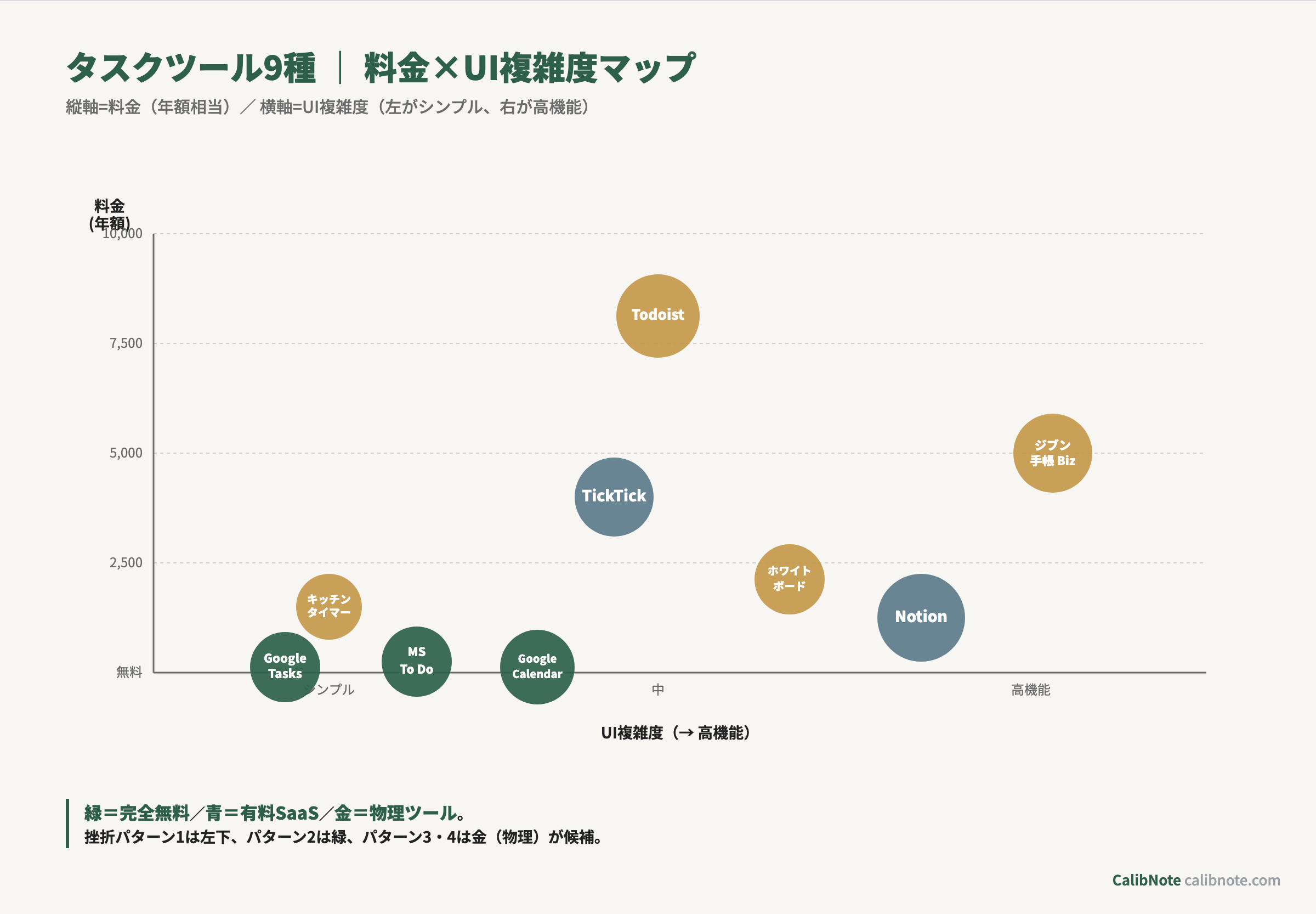
ここからは9ツールを一覧表で並べます。 料金・学習曲線・ADHD向け強みを中心に、選定の粗い篩として使ってください。個別レビューに進む前の目安です。
スマホの方は横スクロールで全項目を確認できます。
| ツール | 種別 | 料金 | 学習曲線 | 強み | 注意点 |
|---|---|---|---|---|---|
| Todoist | デジタル | 無料/Pro 8,760円/年 | 軽(1〜3日) | 自然言語入力・Karma | 無料版にリマインダー無し |
| TickTick | デジタル | 無料/Premium 3,990円/年 | 中(1週間) | ポモドーロ内蔵・習慣管理 | UIがやや詰め込み |
| Notion | デジタル | 個人は実質無料 | 重(1ヶ月以上) | カスタマイズ性・一元化 | セットアップ疲れ |
| Google Tasks | デジタル | 完全無料 | 軽(即日) | Gmail・Calendar内完結 | 機能は最小限 |
| Microsoft To Do | デジタル | 完全無料 | 軽(1〜2日) | Outlook連携・無料でリマインダー | Googleユーザーには地味 |
| ジブン手帳 Biz | アナログ | 2,200〜3,500円+リフィル | 軽(即日) | バーチカルで時間視覚化 | 紛失・検索性なし |
| ホワイトボード | アナログ | 1,500〜5,000円 | 軽(即日) | 視界から消えない | 外出時使えない |
| キッチンタイマー+付箋 | ハイブリッド | タイマー500〜2,000円 | 軽(即日) | 着手ハードル最低 | 長期プロジェクト不向き |
| Google Calendar | デジタル | 完全無料 | 軽(既使用多) | 時間ブロック可視化 | タスクリストとは別 |
料金で見ると、無料で十分実用になるのが Google Tasks・Microsoft To Do・Google Calendar・Notion(個人利用)の4つ。有料で月額投資する価値があるのは、ポモドーロ内蔵のTickTick(年3,990円)と自然言語入力の快適さで選ぶTodoist Pro(年8,760円)です。アナログ系は初期投資だけで維持費がほぼかからない点が強みです。評価はあくまで公開情報と運営者の6ヶ月以上の運用経験に基づくもので、実際の向き不向きは個人で大きく変わる点を前提に読んでください。
9ツール個別レビュー|強み・弱み・こんな人に向いている
ここからは9ツールを個別に見ていきます。 各ツールに「こんな人に向いている」を具体的に書いているので、自分の運用パターンに照らして選んでください。
Todoist|自然言語入力の軽快さが強み
Todoistはタスク管理アプリの定番で、Doist社(チリ)が2007年から運営しています。日本語フル対応で、入力の速さに定評があります。
| 運営 | Doist社(2007年〜) |
|---|---|
| 料金 | 無料(タスク80個/プロジェクト5個まで)/Pro 8,760円/年 |
| 対応OS | Web, iOS, Android, macOS, Windows, ブラウザ拡張 |
| 主要機能 | 自然言語入力・繰り返し・ラベル・優先度・サブタスク・Karma |
| 学習曲線 | 軽(1〜3日で慣れる) |
最大の強みは自然言語入力です。「明日18時 資料レビュー #仕事」と一行打つだけで、日時・タグが自動で抽出されます。入力の摩擦を下げたい人には効きます。
- 強み:自然言語入力が速い
「明日18時」と書くだけで日時が設定される。思いついた瞬間に登録できる - 強み:Karma(ゲーミフィケーション)で達成感
タスク完了でスコアが上がる。短期報酬が効く人に向く - 弱み:無料版にリマインダーなし
通知で漏れを防ぎたいならPro必須。これが挫折ポイントになりやすい - 弱み:Pro化の心理ハードル
年8,760円はアプリ1本としては高め。「タスク管理に課金」への抵抗感が出やすい
こんな人に向いている:思いついたタスクを即入力したい/スコアで達成感が欲しい/Pro課金に抵抗がない。詳しい仕様や現在の料金は Todoist公式サイト の料金ページで確認できます。
TickTick|ポモドーロ内蔵で時間感覚を補える
TickTickはTickTick Ltd(中国系)が運営するタスク管理アプリで、ポモドーロタイマーと習慣管理が内蔵されている点が他ツールとの最大の違いです。
| 運営 | TickTick Ltd |
|---|---|
| 料金 | 無料(基本機能)/Premium 3,990円/年(約330円/月) |
| 対応OS | Web, iOS, Android, macOS, Windows, Apple Watch |
| 主要機能 | ポモドーロタイマー内蔵・習慣管理・カレンダービュー・Google Calendar双方向同期 |
| 学習曲線 | 中(1週間) |
ポモドーロタイマーが内蔵されているのは意外と大きいです。別アプリを開く摩擦がないため、「タスクを開始した瞬間にタイマーが回る」運用ができます。時間感覚が弱い人には特に効きます。
- 強み:ポモドーロ内蔵
別アプリ不要。タスク開始と同時にタイマーが回る。時間感覚の外部化に効く - 強み:無料でリマインダー・繰り返し可能
Todoistと違い、無料でも基本機能が揃う。課金ハードルが低い - 弱み:UIがやや詰め込み
機能が多いため初見では圧倒される。最初の1週間は「見ない機能」を決める作業が要る - 弱み:一部の日本語訳に違和感
公式の日本語ローカライズは進んでいるが、まだ英語に近い表現が残る箇所がある
こんな人に向いている:ポモドーロを使っている/使いたい/Todoistの有料化に抵抗がある。詳細や現在のプランは TickTick公式サイト で確認してください。
Notion|自由度は魅力、ただし初期挫折率は高い
NotionはNotion Labs Inc.(アメリカ)のオールインワンワークスペースで、タスク管理に特化したツールではなく「自分だけのOSを作る」タイプです。
| 運営 | Notion Labs Inc. |
|---|---|
| 料金 | 個人利用ほぼ全機能無料/Plus 1,650円/月(チーム向け) |
| 対応OS | Web, iOS, Android, macOS, Windows |
| 主要機能 | データベース・ページネスト・複数ビュー・AI要約・テンプレート |
| 学習曲線 | 重(1ヶ月以上) |
Notionの強みは「自分だけのOS」を作れる自由度ですが、その自由度は挫折経験のある人には負担にもなります。情報整理が趣味として成立するタイプやすでに他で回っている人にはハマる一方、ADHD傾向でテンプレ作りに時間を吸われて実行から遠ざかる例も多く、運営者自身は何度も挫折しています。
- 強み:全情報を一元化できる
メモ・タスク・ナレッジを1箇所で管理できる。情報のバラつきが嫌いな人に向く - 強み:複数ビューで多面的に見える
リスト・ボード・カレンダー・ガントを切り替えられる。視覚化好きに効く - 弱み:セットアップが重い
テンプレ設計に週末が溶ける。「設計で満足」の罠が強い - 弱み:複数ビューで混乱する
同じタスクを複数の形で見ると「どこで更新したか」を追えなくなる
こんな人に向いている:情報整理が趣味として成立する/既に他でタスク管理が回っていて、追加で知識管理をしたい/「設計すること自体が楽しい」タイプ。逆に「試したけどカスタマイズで疲れた」経験がある人は、Notionを軸にするのは避ける方が無難です。詳しくは Notion公式サイト の料金ページを参照してください。
Google Tasks|摩擦が最小、まず試すなら最有力
Google TasksはGoogleが提供する最小限のタスクツールで、Gmail・Googleカレンダーの中に組み込まれています。追加インストール不要で使い始められます。
| 運営 | |
|---|---|
| 料金 | 完全無料 |
| 対応OS | Web, iOS, Android, Googleカレンダー内表示 |
| 主要機能 | リスト・サブタスク(1階層)・期限・通知・Gmail統合 |
| 学習曲線 | 軽(即日) |
Google Tasksの一番の強みは「摩擦が最小」であることです。新しいアプリを開く必要がなく、Gmailのサイドバーか、Googleカレンダーの画面内でタスク追加ができます。着手ハードルが高い人にこそ向いています。
- 強み:追加インストール不要
Googleアカウントがあれば即使える。「ツールを増やす」心理的抵抗がゼロ - 強み:Gmail・Calendar内で完結
メール→タスク化が1クリック。摩擦が極めて低い - 弱み:ラベル・タグがない
多数のタスクをカテゴリ分類したい人には物足りない - 弱み:サブタスクは1階層のみ
深いプロジェクト階層を作りたい人には不向き
こんな人に向いている:Googleエコシステム中心で生活している/余計な機能はむしろ邪魔/「3つ以上のツールは覚えられない」と自覚している。公式のヘルプは Google Tasks ヘルプ で参照できます。
Microsoft To Do|Outlook連携の強さが武器
Microsoft To DoはMicrosoftが提供する無料タスク管理アプリで、2017年にWunderlistを買収して後継として開発されました。Outlookメールとの統合が最大の強みです。
| 運営 | Microsoft |
|---|---|
| 料金 | 完全無料 |
| 対応OS | Web, iOS, Android, Windows, macOS, Outlook内 |
| 主要機能 | 「今日の予定」画面・Outlookメールからタスク化・リスト共有・サジェスト |
| 学習曲線 | 軽(1〜2日) |
仕事でOutlookを使っている人にとって、Microsoft To Doは実質「Outlookの拡張機能」として機能します。メールを旗マークで印すと自動でタスク化される設計が効きます。
- 強み:Outlookメール→タスク化がシームレス
仕事メールの処理フローに自然に組み込める。大手企業勤務の人に効く - 強み:「今日の予定」画面で優先度可視化
朝一に「今日やること」だけが見える。情報ノイズが少ない - 弱み:Googleユーザーには統合性が薄い
Gmailからタスク化する導線がない。Googleエコシステム中心の人には不向き - 弱み:UIはやや地味
ゲーミフィケーション要素が薄く、達成感の演出は弱め
こんな人に向いている:仕事でOutlookを使っている/無料でリマインダーまで欲しい/Googleエコシステムではない。詳しい仕様は Microsoft To Do公式サイト のヘルプを参照してください。
ジブン手帳 Biz(コクヨ)|時間軸の視覚化が強い
ジブン手帳 Bizはコクヨが販売するバーチカル手帳で、DIARY(年間)+IDEA(方眼メモ)+LIFE(一生モノの記録)の3冊セット構成です。大型書店・文具店・Amazonで購入できます。
| 販売 | コクヨ |
|---|---|
| 価格 | 2,200〜3,500円(本体)+リフィル |
| 構成 | DIARY+IDEA+LIFE の3冊 |
| 対応期間 | 1年(年版) |
| 学習曲線 | 軽(手帳使用経験者は即日) |
バーチカル形式(縦に時間軸・横に日付)で時間感覚を視覚化できるのが最大の強みです。「午前3時間、午後4時間」がそのまま紙の上にブロックとして現れるので、時間感覚が弱い人には特に効きます。
- 強み:時間軸がバーチカルで視覚化
「何時から何時まで」が一目で見える。時間感覚の補助に効く - 強み:手書きで記憶に定着
タイピングより手書きの方が記憶に残りやすいという指摘がある - 弱み:紛失リスク・検索性なし
デジタルと違って「先月のあのタスク」を検索できない - 弱み:持ち運びの物理的負担
3冊セットだと重量が出る。常時携帯するにはやや重い
こんな人に向いている:通知疲れでデジタルから離れたい/月単位の振り返りを紙で残したい/バーチカル形式に馴染みがある。「ジブン手帳 ADAC」という商品名で検索する人がいますが、実在ラインは Biz・DAYs・Standard などです。購入は下のリンクから現行年版(2026年版)を確認してください。
自分軸で予定管理する手帳
ホワイトボード(デスク常設)|視界から消えない物理通知
ホワイトボードはデスク横や壁に常設して、「今日やること3つ」を手書きで管理する運用です。A3〜A2サイズが標準で、マグネット対応なら付箋との併用も効きます。
| 価格 | 1,500〜5,000円(A3〜A2) |
|---|---|
| 運用 | デスク横/壁に設置。今日のタスク3つを書く |
| タイプ | 両面/マグネット対応/磁石式など |
| 学習曲線 | 軽(即日) |
ホワイトボードの最大の強みは「視界から消えない」ことです。アプリと違って開かないと見えない、ということがなく、目を上げれば必ず目に入ります。通知ゼロで存在を主張する、唯一のツールです。
- 強み:視界から消えない
しまわない・検索しない。存在を常に物理で主張してくる - 強み:書く・消すの物理リセット感
タスク完了時の斜線・消しゴムでの消去が達成感に直結する - 弱み:場所を取る
在宅ワークスペースに余裕がないと設置できない - 弱み:外出時に使えない
移動中のタスク管理には向かない。別ツールとの併用が前提になる
こんな人に向いている:在宅勤務で自席が固定されている/通知疲れを解消したい/物理的な達成感が好き。部屋が片付けられない大人のADHD式整理術|「8割キープ」で散らからない仕組みの作り方 にも通じますが、デスク環境の物理的な整え方が効きます。A3〜A2サイズ、両面タイプ、マグネット対応などの条件で選ぶといいです。
デスク常設・タスク見える化に
キッチンタイマー+付箋|着手ハードル最低の最終兵器
キッチンタイマー(ポモドーロ用)と付箋の組み合わせは、着手ハードルが最低レベルのアナログ運用です。タイマー単品で500〜2,000円、付箋は300〜500円で始められます。
| 価格 | タイマー500〜2,000円/付箋300〜500円 |
|---|---|
| 運用 | 付箋1枚に1タスク→タイマー25分(ポモドーロ) |
| 対象 | 今日単位の短期タスク |
| 学習曲線 | 軽(即日) |
運用は極限までシンプルです。付箋1枚に1タスク書く、タイマーを25分にセット、作業開始。それだけ。着手ハードルが高い人ほど、この「考えることが少ない」運用が効きます。
- 強み:着手ハードルが最低
書く→タイマー回すの2手順だけ。考えることが少ない - 強み:時間感覚の外部化
「あと何分」が物理的に見える。Time Blindnessの補償として有効 - 弱み:長期プロジェクトに不向き
今日単位のタスクに限定される。月単位の計画は別ツール併用が必要 - 弱み:大量のタスクに対応できない
付箋が増えすぎるとカオス化する。1日3〜5枚が目安
こんな人に向いている:着手の重さに一番困っている/「考えすぎて動けない」タイプ/ の対策を探している。学習用タイマー・大型ディスプレイタイプが視認性の面でおすすめです。
25分集中の物理タイマー
Google Calendar|時間ブロックの可視化ツールとしての最強
Google CalendarはGoogleが提供するカレンダーアプリで、タスク管理ツールそのものではありませんが、時間管理の基盤として他ツールと組み合わせる使い方が最も効きます。
| 運営 | |
|---|---|
| 料金 | 完全無料 |
| 対応OS | Web, iOS, Android, macOS/Windows連携 |
| 主要機能 | スケジュール・通知・色分け・複数カレンダー・Googleタスク表示 |
| 学習曲線 | 軽(既使用者が多い) |
Google Calendarの強みは「時間がブロックとして視覚化される」ことです。タスクリストと違い、時間をどれくらい占有するかが物理サイズで見える。時間感覚を外部化する王道ツールです。
- 強み:時間ブロックで占有量が見える
「この会議で午後が全部潰れる」が一目瞭然。時間感覚の補助に最強 - 強み:他ツールとの連携ハブ
Todoist・TickTick・Google Tasksが双方向同期できる - 弱み:タスクリストとは別の設計
「時刻のないタスク」の管理には向かない。タスクツールとの併用前提 - 弱み:色分けが増えると混沌
複数カレンダーを重ねすぎると視認性が下がる。最大4色程度に抑える
こんな人に向いている:ほぼ全員(補助ツールとして)/Googleアカウントを既に使っている/「時刻のあるもの」と「時刻のないもの」を分けたい。単体で使うより、他のタスクツールと組み合わせる前提で導入するのが現実的です。
学習曲線×機能幅の2次元マップ|どこから始めるかの視覚化
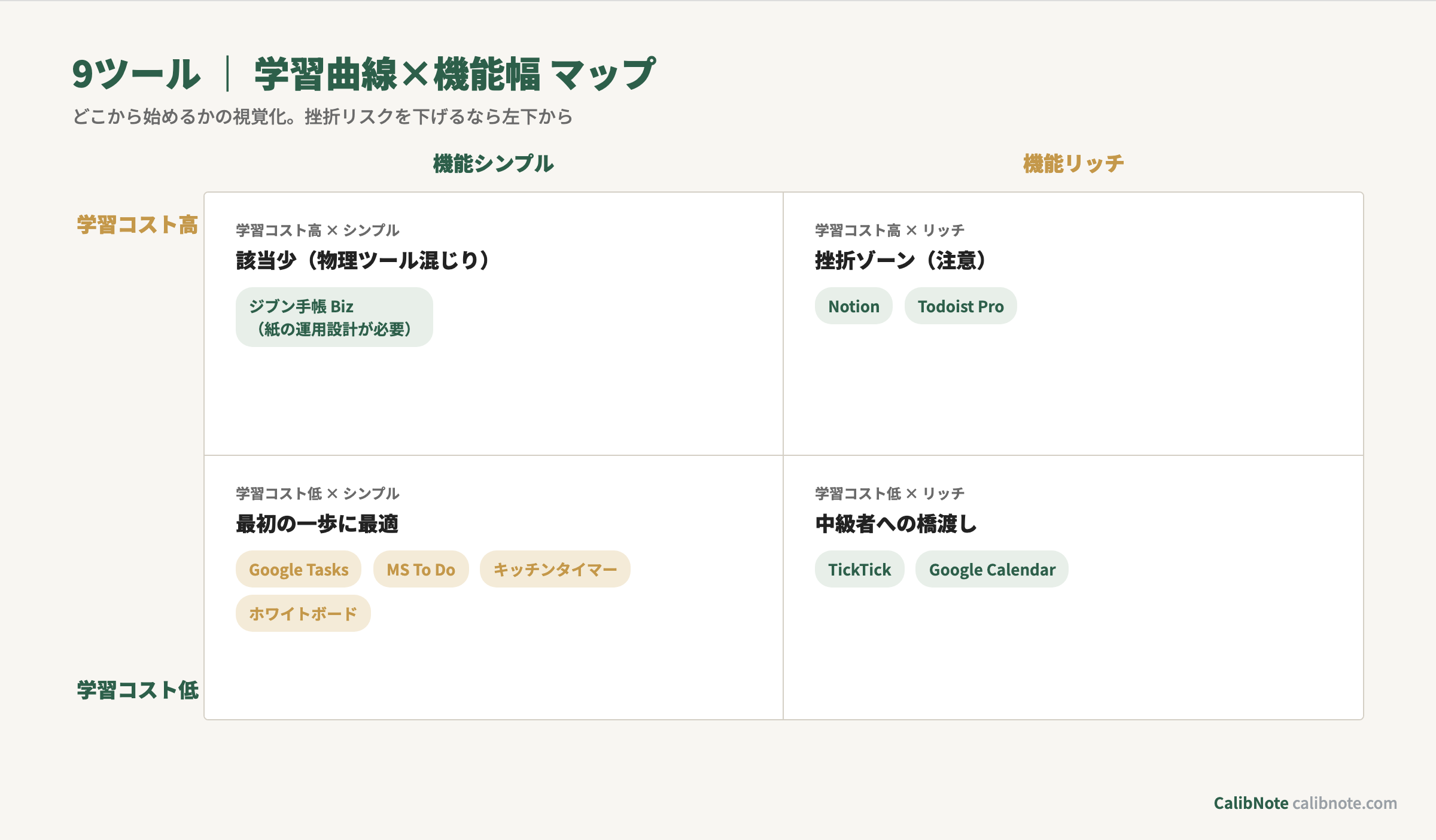
9ツールを学習曲線の軽重と機能幅のシンプル・高機能で2軸に配置すると、ADHD傾向の人が選ぶべきゾーンが見えてきます。 「どこから試すか」を決める時の目安にしてください。
以下の2軸マップは、学習曲線(縦軸:軽い〜重い)と機能幅(横軸:シンプル〜高機能)で配置したものです。
| シンプル | 中程度 | 高機能 | |
|---|---|---|---|
| 軽い学習曲線 | Google Tasks Microsoft To Do ホワイトボード キッチンタイマー+付箋 Google Calendar | Todoist | — |
| 中程度 | ジブン手帳 Biz | TickTick | — |
| 重い学習曲線 | — | — | Notion |
このマップから読み取れるのは以下の3点です。
- 左上ゾーン(シンプル×軽い)が起点として最も安全
Google Tasks・Microsoft To Do・ホワイトボード・タイマー・Google Calendar。まずここで回してから追加検討する - 右上(Todoist)は左上が回ってから追加検討
自然言語入力が欲しい・Karmaが効く実感があるなら、Pro化して昇格する順序が無理がない - 右下(Notion)は合う人には強力だが、挫折経験が多い人には向きにくい
カスタマイズ時間でタスク実行から遠ざかるため、最初の1台には選ばない。知識管理用の軽量運用なら可
ゾーンを跳び越えて最初から右下(Notion)を選ぶと、挫折率が高い。これは運営者の体感でも、複数の当事者アカウントの観察でも一貫しています。「ツールのグレードを上げれば解決する」ではなく、「シンプルなものを続ける」方が結果的に勝率が高い、というのがこのマップの主張です。
もーやん「Notionが罠」って言い切っちゃっていいの?
かりぶー「ADHD傾向がある人にとっては」という条件付きね。Notionで回ってる人もいる。ただ「何度も挫折した経験がある人」は、Notionを最初の武器に選ぶのは現実的じゃない、ってだけ。
3層ハイブリッド運用モデル|単一ツールで完結させない
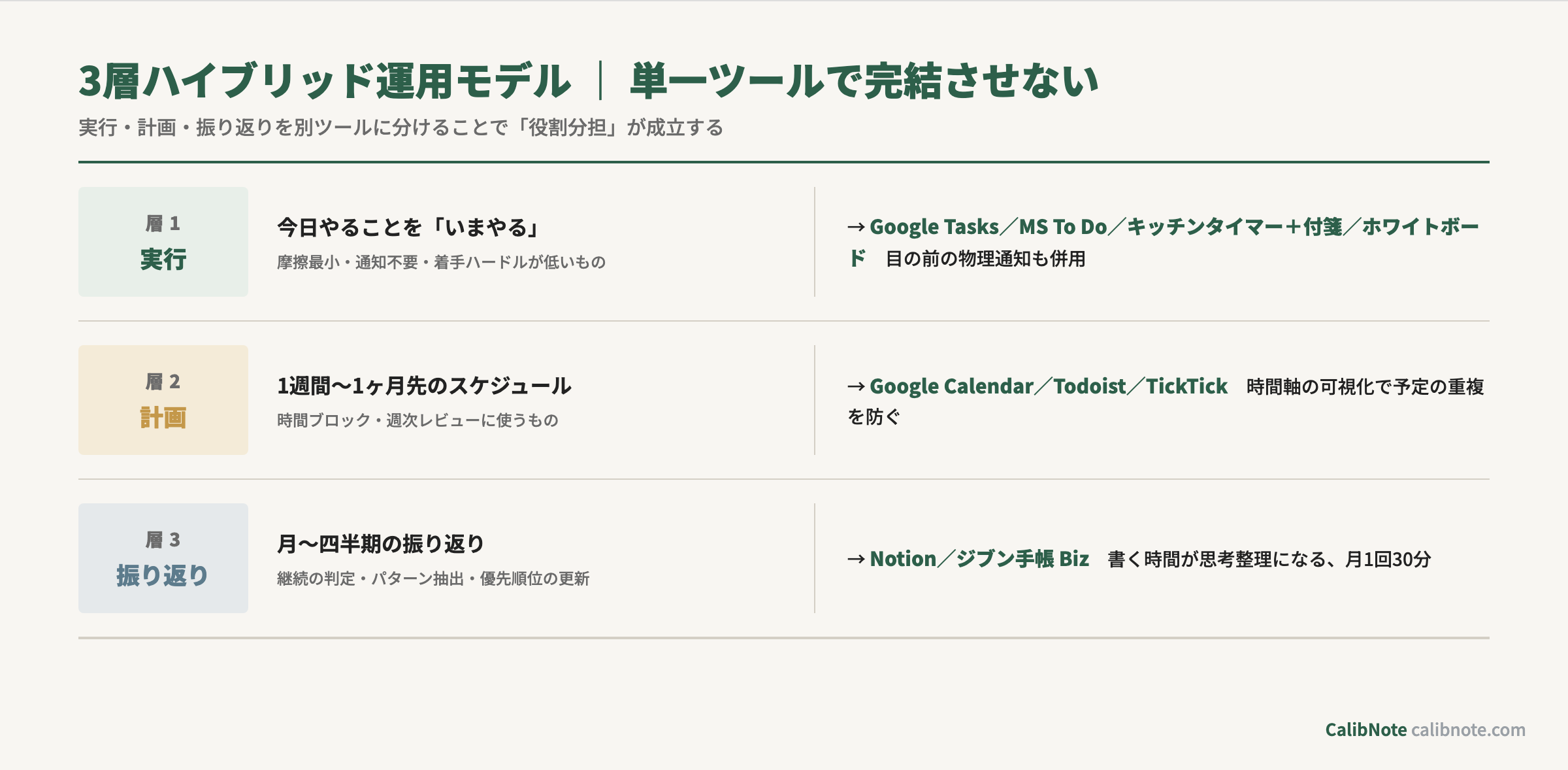
タスク管理が続くコツは、単一ツールで全部をまかなおうとしないことです。 実行・計画・振り返りの3層で役割分担させると、1つのツールに負荷が集中せず、続きやすくなります。
以下のように3層で整理すると、どのツールがどの役割を担うかが見えてきます。
層1|実行(今日やること)
「今日これをやる」だけを書く層です。視界から消えない・操作が軽いツールが向きます。
- ホワイトボード
在宅勤務の人向け。視界から消えない物理通知 - 付箋+タイマー
着手ハードルが最低。考えずに書ける - Google Tasks
出先でもスマホで確認できるのが強み
層2|計画(1週間〜1ヶ月先)
「来週・今月何をやるか」の時間配分を可視化する層です。時間ブロック・リマインダー機能が要件になります。
- Google Calendar
時刻のあるすべての予定。時間ブロック化の王道 - TickTick
計画+実行をまとめたい場合。ポモドーロ内蔵で実行層も兼ねる
層3|振り返り(月〜四半期)
「今月何が進んだか」を記録する層です。毎日触る必要はなく、月1〜2回でいい層です。
- ジブン手帳 Biz
手書きで書き出す行為そのものが振り返りになる - Notion(軽量運用)
月1回ページを作るだけの軽量運用なら罠にはまらない
組み合わせパターン5選
ここまでの3層を組み合わせると、以下のようなパターンが現実的です。
| パターン | 層1実行 | 層2計画 | 層3振り返り | 向く人 |
|---|---|---|---|---|
| A. デジタル最小派 | Google Tasks | Google Calendar | (なし/不要) | ツール増やしたくない |
| B. バランス型 | Todoist Pro | Google Calendar | キッチンタイマー | 標準的な会社員 |
| C. ポモドーロ集中型 | TickTick | TickTick+付箋 | TickTick統計 | 集中の時間管理が最優先 |
| D. アナログ派 | ジブン手帳 Biz | Google Calendar(月1同期) | ジブン手帳 LIFE | 通知疲れ/書く派 |
| E. 紙中心派 | ホワイトボード | ジブン手帳 | キッチンタイマー | 完全オフラインでいきたい |
組み合わせパターンから選ぶ時の原則は「層1(実行)は必ず1つ確保する」です。層2・層3は後回しでも回りますが、層1がないと今日の行動が始まらないので、ここが一番大事です。
挫折パターン別|あなたに合うツールの選び方フロー
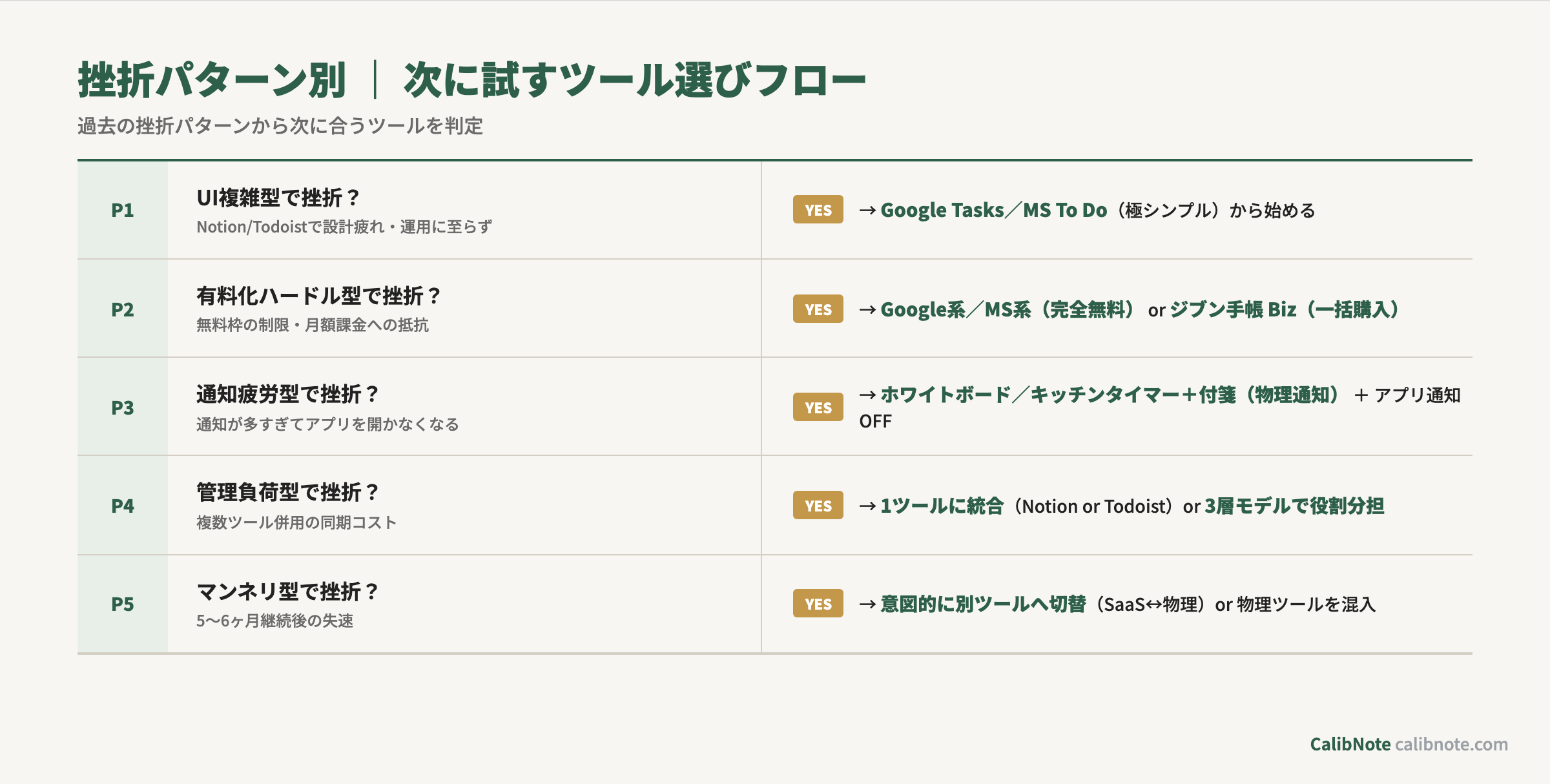
ここまでの情報を踏まえて、挫折パターンから入って「自分に合うツール」を絞るフローを用意しました。 最初の章で確認した自分の挫折パターンから順に辿ってください。
Q1. どのパターンで挫折してきましたか?
まずは直近の挫折が5パターンのどれに当てはまるかを決めます。
- パターン1(UI複雑型) → Q2aへ
- パターン2(有料化ハードル型) → Q2bへ
- パターン3(通知疲労型) → Q2cへ
- パターン4(管理負荷型) → Q2dへ
- パターン5(マンネリ型) → Q2eへ
Q2a(UI複雑型の人へ)
高機能ツールから降りて、シンプル側に倒します。処方は以下の3ツール候補です。
- Google Tasks(Googleユーザー)
- Microsoft To Do(Outlookユーザー)
- ホワイトボード(在宅勤務/通知疲れがある)
Notion・Todoist Proは一旦手放して、上記に1〜3ヶ月固定してから再検討してください。
Q2b(有料化ハードル型の人へ)
「無料で必要機能が揃うツール」に乗り換えます。
- TickTick(リマインダー・繰り返し無料/ポモドーロ欲しいならこれ)
- Microsoft To Do(Outlookユーザー/無料でリマインダー)
Todoist無料版の「二重管理疲れ」を根本で解決できます。
Q2c(通知疲労型の人へ)
デジタルの通知から距離を置き、物理通知に切り替えます。
- ホワイトボード(デスク常設/視界から消えない)
- ジブン手帳 Biz(書く・見返す/バーチカルで時間視覚化)
- キッチンタイマー+付箋(タスク開始時の物理装置)
スマホのタスク通知は全部OFFにしてしまってOKです。漏れは視界の物理で防ぎます。
Q2d(管理負荷型の人へ)
ツール数を2つ以下に絞ります。ルールは1つだけ。
- Google Tasks+Google Calendar(時刻あり→Calendar、時刻なし→Tasks)
- Todoist単独(全部Todoistに入れる/有料化を覚悟)
「どこに書くか」の判断点を減らしたいなら、ツール数と分け方のルールを極限まで簡素化する方向が現実的です。
Q2e(マンネリ型の人へ)
既存のツールは変えず、振り返り層を追加します。
- ジブン手帳 Biz(月末に手書きで振り返り)
- Notion軽量ページ(月1回ページを増やすだけ)
ツールを乗り換えるのではなく、「なぜやってるか」を再定義する機会を月1で作る方向です。
もーやんパターン1と3を両方やってきたんだけど、どっちで処方すればいいの?
かりぶー直近の挫折の方で選ぶのがいい。両方やってるなら、今一番ストレスなのは通知か、UIの複雑さか、で決める。通知なら物理に倒す、UIなら単純なGoogle Tasks系、って感じだね。
よくある質問
タスク管理ツール選びでよく挙がる疑問を整理しました。
まとめ|単一ツールではなく「役割分担」で続ける
最後に全体を振り返ります。
もーやん結局、どれを買えばいいの?
かりぶーツールは1個じゃない、って発想に切り替えるのが第一歩。層1(実行)・層2(計画)・層3(振り返り)で役割を分けて、2〜3個組み合わせる方が続く。1つで全部やろうとすると、そのツールへの期待が重すぎて、ちょっとした不満で全部放り投げたくなる。
もーやんまず何から始めればいいかな?
かりぶー今デジタルで疲れてるなら、ホワイトボード1枚だけデスクに貼って「今日やること3つ」を書いてみる。通知疲れがないなら、Google TasksとGoogle Calendarの2つ固定から始めるのが王道。どっちも1週間回ればだいたい効くかどうか見える。
もーやん有料ツールは必要?
かりぶー最初は要らない。無料で回るかを3ヶ月試してから、「これが足りない」とはっきりした時に、その機能に絞って有料化する順序がいい。ツールを格上げして解決する問題は、だいたい運用設計で解決できる。
もーやんNotionを夢見てたけど、諦めた方がいいんだね…
かりぶー完全に諦める必要はない。月1の振り返りページだけ作る軽量運用なら効く。タスク実行のメインに据えるのはやめる、ってだけの話。
タスク管理で挫折した経験は、ツール選びの目が育つ材料でもあります。次の一歩は、今日やることを3つだけ書くところから。書く場所はホワイトボードでも付箋でもGoogle Tasksでも構いません。
もし複数のツールを試してもどうしても続かず、日常生活に支障が出ているなら、ツール選びより先に医療機関(心療内科・精神科)や 実行機能とは何か|ADHD・ASDの「片付け・先延ばし・マルチタスク」が全部つながっている理由を脳科学で解説 側の理解から入り直す方が近道になる場合もあります。ツールの選定はあくまで運用上の工夫で、診断や治療の代わりにはなりません。
- 通知疲労型なら、物理に逃げる最初の一歩として A3ホワイトボード|デスク常設の今日タスク可視化 をデスクに常設する
- マンネリ型なら、月次の振り返りに ジブン手帳 Biz|コクヨの時間軸バーチカル手帳 でバーチカル運用を足す
- 着手困難型なら、1台デスクに置くだけで回り始める キッチンタイマー|着手ハードルを下げるポモドーロ用 から
3つ同時に揃えるより、自分の主戦場に1つ投入する方が金銭的にも認知的にも負担が少なく、続ける確率が上がります。
さらに 大人のケアレスミスが多い原因と減らす仕組み|注意力不足ではなく「注意配分の偏り」だった や マルチタスクができないのは要領の問題じゃない|ADHD傾向の人が使えるシングルタスク仕事術5選 も、タスク管理と絡めて読むと効きます。
参考文献
- Barkley, R. A. (2012). Executive Functions: What They Are, How They Work, and Why They Evolved. The Guilford Press.
- Barkley, R. A. (2015). Attention-deficit hyperactivity disorder: A handbook for diagnosis and treatment (4th ed.). The Guilford Press.
- Sonuga-Barke, E. J. S., et al. (2010). Beyond the dual pathway model: Evidence for the dissociation of timing, inhibitory, and delay-related impairments in attention-deficit/hyperactivity disorder. Journal of the American Academy of Child & Adolescent Psychiatry, 49(4), 345-355. — PubMed
- Medical News Today. ADHD and Time Blindness. — medicalnewstoday.com
- Todoist 公式サイト(料金ページ)
- TickTick 公式サイト
- Notion 公式サイト(料金ページ)
- Google Tasks ヘルプ
- Microsoft To Do 公式サイト
- コクヨ ジブン手帳 公式サイト
本記事の情報は公開時点のものです。各ツールの料金・プラン・機能は提供元の都合で変更される場合があります。最新情報は各公式サイトでご確認ください。
本記事はADHD傾向のある大人向けの情報提供であり、医療的なアドバイスではありません。タスク管理が極端に困難で日常生活に支障が出ている場合は、専門医や臨床心理士への相談を検討してください。
本記事で紹介するツールの効果には個人差があり、6ヶ月以上の継続を前提とした体験ベースの評価です。
本記事にはアフィリエイトリンクが含まれます。編集部にて商品・サービスの内容を確認・体験したもののみをPRしています。